Das Homeoffice ist für viele längst Alltag – doch beim Thema Stromverbrauch wird der Schreibtisch zu Hause oft unterschätzt. Mehrere Monitore, Dockingstation, Laptop, Drucker, Ladegeräte für Smartphone, Tablet und Headset: All diese Geräte ziehen nicht nur Strom, wenn du arbeitest, sondern häufig auch im Standby. Die gute Nachricht: Mit einem clever optimierten Home-Office-Setup kannst du deinen Komfort behalten, produktiv arbeiten und gleichzeitig deine Nebenkosten spürbar senken.
In diesem Ratgeber schauen wir uns an, wie du Monitor, Dockingstation und Ladegeräte effizient einsetzt, welche Einstellungen wirklich etwas bringen und wie du typische Stromfresser rund um deinen Schreibtisch erkennst. Schritt für Schritt baust du dir ein Home-Office-Setup auf, das nicht nur ergonomisch, sondern auch energetisch sinnvoll ist.
Warum das Homeoffice schnell zur Stromfalle wird
Im Büro laufen Stromkosten oft im Hintergrund mit – zu Hause landen sie direkt auf deiner eigenen Rechnung. Was im ersten Moment nach „ein bisschen Laptop und Licht“ klingt, kann in der Summe deutlich zu Buche schlagen. Besonders dann, wenn du dauerhaft im Homeoffice arbeitest oder nebenbei noch private Geräte auf dem Schreibtisch betreibst.
Geräte wie Monitore, Dockingstationen, USB-Hubs, Lautsprecher, Schreibtischlampen oder WLAN-Repeater hängen häufig den ganzen Tag an der Steckdose. Viele davon haben versteckte Standby-Verbräuche oder lassen sich nur mühsam komplett ausschalten. Auch Ladegeräte bleiben gerne stecken – selbst wenn gar kein Gerät angeschlossen ist.
Hinzu kommen zusätzliche Komfortgeräte wie kleine Kühlschränke, elektrische Heizkissen, Ventilatoren oder Luftreiniger im Arbeitszimmer. Jedes einzelne Gerät mag harmlos wirken, aber im Zusammenspiel können sie aus einem eigentlich sparsamen Arbeitsplatz eine echte Stromfalle machen.
Monitor-Auswahl: Größe, Auflösung und Stromverbrauch
Der Monitor ist im Homeoffice oft das größte Einzelgerät. Je größer und heller der Bildschirm, desto höher der Stromverbrauch. Gleichzeitig willst du ergonomisch und angenehm arbeiten – ein zu kleiner oder minderwertiger Monitor ist keine Lösung.
Achte bei neuen Geräten darauf, dass der Monitor eine Energieeffizienzklasse im oberen Bereich hat und mit moderner LED-Technik arbeitet. Gerade bei älteren Bildschirmen lohnt sich ein Austausch: Ein alter 24-Zoll-Monitor mit CCFL-Hintergrundbeleuchtung kann doppelt so viel verbrauchen wie ein aktuelles LED-Modell gleicher Größe.
Auch die Auflösung spielt eine Rolle. Ultra-Wide-Monitore und 4K-Displays sind komfortabel, benötigen aber oft mehr Energie als ein klassischer 24- oder 27-Zoll-Monitor mit Full-HD oder QHD. Überlege dir ehrlich, welche Auflösung du wirklich brauchst. Für die meisten Office-Aufgaben sind Full-HD oder WQHD ausreichend – und oft deutlich sparsamer.
Monitoreinstellungen: Helligkeit, Eco-Modus & Auto-Sleep
Selbst mit deinem vorhandenen Monitor kannst du einiges herausholen, ohne ein neues Gerät zu kaufen. Drei Stellschrauben sind besonders wirksam: Helligkeit, Energiesparmodus und automatische Abschaltung.
Helligkeit anpassen
Viele Monitore sind ab Werk deutlich zu hell eingestellt. Das kostet Strom und strengt die Augen an. Teste eine niedrigere Helligkeit, bis du einen Punkt findest, der angenehm für deine Augen ist, aber nicht blendet. Gerade in abgedunkelten Räumen reicht oft eine Helligkeit von 40 bis 60 Prozent.
Energiespar- und Eco-Modi nutzen
Viele Monitore bieten Eco- oder Energiesparmodi, die den Stromverbrauch reduzieren, ohne dass du einen großen Unterschied bemerkst. Diese Modi senken meistens Helligkeit und Kontrast leicht ab und optimieren interne Abläufe. Ein Blick ins Menü lohnt sich – oft sind solche Funktionen standardmäßig deaktiviert.
Automatische Abschaltung aktivieren
Stelle ein, nach welcher Inaktivitätszeit der Monitor in den Standby-Modus gehen soll. In Verbindung mit den Energieoptionen deines Computers kannst du so sicherstellen, dass sich Bildschirm und Rechner gegenseitig „schlafen legen“, wenn du eine Pause machst oder den Platz verlässt. Je kürzer die Inaktivitätszeit, desto stärker sinkt die Gesamtnutzungsdauer über den Tag.
Ein oder zwei Monitore? Effizienz statt reiner Fläche
Viele Menschen arbeiten im Homeoffice mit zwei Monitoren, weil das gefühlt produktiver macht. Tatsächlich kann ein zweiter Bildschirm die Arbeit erleichtern – etwa bei Tabellen, E-Mails oder Recherchen. Gleichzeitig verdoppelt sich aber nicht selten der Stromverbrauch für die Anzeige.
Frage dich, ob du wirklich dauerhaft zwei Monitore brauchst oder ob ein großer, sinnvoll eingeteilter Monitor ausreicht. Manchmal ist ein hochwertiger 27-Zoll-Monitor mit guter Auflösung effizienter als zwei ältere 22-Zoll-Displays.
Wenn du zwei Bildschirme nutzt, kannst du trotzdem sparen, indem du den zweiten Monitor bewusst nur bei Bedarf aktivierst – etwa für bestimmte Projekte, Calls oder Analyseaufgaben. In vielen Betriebssystemen lässt sich der zweite Monitor mit wenigen Klicks deaktivieren, ohne Kabel ziehen zu müssen.
Dockingstation: Komfort ja, Dauer-Standby nein
Dockingstationen sind praktisch: Mit einem Kabel verbindest du Laptop, Monitor, Maus, Tastatur, Netzwerk und vielleicht sogar noch externe Festplatten. Was viele unterschätzen: Eine Dock zieht oft auch dann Strom, wenn der Laptop längst zugeklappt ist.
Versteckter Verbrauch im Ruhezustand
Viele Docks haben eine eigene Stromversorgung und laufen unabhängig vom Notebook weiter. Sie versorgen USB-Geräte, laden angeschlossene Geräte und halten teilweise sogar Netzwerkverbindungen aktiv. Der Verbrauch im Leerlauf kann je nach Modell mehrere Watt betragen – rund um die Uhr.
Deshalb lohnt es sich, die Dockingstation nicht permanent unter Strom zu halten. Nutze eine schaltbare Steckdosenleiste oder eine smarte Steckdose, mit der du die komplette Peripherie mit einem Knopf ausschaltest, wenn dein Arbeitstag beendet ist. So vermeidest du, dass die Dock nachts und am Wochenende unbemerkt Strom zieht.
Minimal-Setup für einfache Aufgaben
Du musst nicht immer dein komplettes Setup aktiv haben. Für kurze Aufgaben – etwa das schnelle Beantworten von Mails – reicht oft der Laptop allein. Statt jedes Mal Dock, Monitor und weitere Geräte hochzufahren, kannst du gezielt nur den Laptop nutzen und die zusätzliche Peripherie ausgeschaltet lassen. Das spart Strom und verlängert die Lebensdauer deiner Geräte.
Ladegeräte: unscheinbare Dauerverbraucher am Schreibtisch
Ladegeräte sind klein, leicht und überall – und genau deshalb bleiben sie oft dauerhaft in der Steckdose. Smartphone-Ladegerät, Tablet-Ladegerät, Notebook-Netzteil, Ladepad fürs Headset: Dein Homeoffice-Tisch kann schnell zu einem Sammelpunkt für Netzteile werden.
Viele moderne Ladegeräte sind im Leerlauf zwar effizienter geworden, ziehen aber trotzdem eine geringe Menge Strom, selbst wenn nichts angeschlossen ist. Im Alltag summiert sich das – vor allem, wenn du mehrere Ladegeräte dauerhaft eingesteckt lässt.
Besser ist es, Steckdosenleisten gezielt zu schalten oder bestimmte Ladezeiten zu bündeln. Lade zum Beispiel Smartphone und Headset während deiner Arbeitszeit auf und ziehe die Stecker beziehungsweise schalte die Leiste nach Feierabend konsequent aus. So ist dein Equipment am nächsten Tag einsatzbereit, ohne über Nacht versteckt Strom zu verbrauchen.
Schreibtischlampen und Ambient-Light clever nutzen
Neben Monitoren und technischen Geräten gehören Schreibtischlampen zu den typischen Bestandteilen eines Home-Office-Setups. Eine gute Beleuchtung ist wichtig, damit du konzentriert arbeiten kannst – aber sie muss nicht unnötig viel Energie verbrauchen.
Setze konsequent auf LED-Leuchtmittel und vermeide alte Halogen- oder Energiesparlampen. LED-Schreibtischlampen mit dimmbarer Helligkeit sind ideal: Du kannst die Beleuchtung an Tageszeit und Aufgabe anpassen, statt immer mit voller Leistung zu arbeiten.
Ambient-Light, zum Beispiel LED-Streifen hinter dem Monitor, sehen schick aus und können die Augen entlasten. Gleichzeitig sind sie ein zusätzlicher Verbraucher. Nutze solche Effekte bewusst – etwa bei langer Bildschirmarbeit am Abend – und schalte sie aus, wenn du sie nicht brauchst.
Standby erkennen: Wo dein Homeoffice heimlich Strom zieht
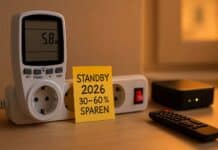
Viele Geräte sehen ausgeschaltet aus, sind aber nur im Standby. Leuchtende Kontroll-LEDs, sanft glimmende Displays oder Netzteile, die sich leicht warm anfühlen, sind typische Hinweise. Gerade im Homeoffice ist es sinnvoll, einmal systematisch durchzugehen, welche Geräte wirklich aus sind, wenn du Feierabend machst.
Typische Standby-Kandidaten rund um den Schreibtisch sind Dockingstationen, externe Festplatten, Drucker, WLAN-Repeater, USB-Hubs, Lautsprecher oder PC-Lautstärkeregler. Auch der Monitor kann im „Soft-Off“ weiterhin etwas Strom ziehen, wenn er nur per Fernbedienung deaktiviert wird.
Eine einfache Lösung sind schaltbare Steckdosenleisten, über die du mehrere Geräte gleichzeitig komplett vom Netz trennst. Noch komfortabler sind smarte Steckdosen, die du zeitgesteuert oder per App schalten kannst. Wichtig ist, dass du dir feste Routinen angewöhnst – zum Beispiel morgens „alles an“, abends „alles aus“.
Mehr Effizienz dank System: Stromkreise sinnvoll gruppieren
Ein wichtiger Schritt hin zu einem effizienten Home-Office-Setup ist die sinnvolle Gruppierung deiner Geräte. Statt jede Steckdose einzeln zu bedienen, fasst du Geräte mit ähnlicher Nutzung in logische Stromkreise zusammen.
Beispielhafte Gruppierung
- „Arbeitskreis“: Monitor(e), Dockingstation, externe Festplatte, USB-Hub.
- „Lichtkreis“: Schreibtischlampe, Ambient-Light, ggf. Stehlampe im Raum.
- „Ladekreis“: Ladegeräte für Handy, Tablet, Headset, Powerbank.
Jede dieser Gruppen kann über eine eigene schaltbare Steckdosenleiste oder eine smarte Steckdose laufen. So schaltest du zum Beispiel nach Feierabend deinen Arbeitskreis komplett ab, lässt aber bei Bedarf eine Stehlampe im Raum an. Oder du aktivierst deinen Ladekreis nur für bestimmte Stunden am Tag.
Mit dieser Struktur fällt es dir leichter, Routinen zu etablieren – du musst nicht mehr jedes einzelne Netzteil im Blick behalten, sondern nur noch wenige Schalter bedienen.
Laptop vs. Desktop-PC: Die richtige Basis für dein Setup
Die Wahl des Hauptgerätes macht für deinen Stromverbrauch einen großen Unterschied. Ein klassischer Desktop-PC mit separatem Netzteil und leistungsstarker Grafikkarte kann deutlich mehr Energie benötigen als ein moderner Laptop, der am Monitor hängt.
Wenn deine Aufgaben hauptsächlich aus typischer Office-Arbeit bestehen – E-Mails, Dokumente, Tabellen, Videokonferenzen –, ist ein Laptop oft die deutlich sparsamere Lösung. In Kombination mit einer Dockingstation und einem Monitor hast du trotzdem ein komfortables Setup, das bei Bedarf mit einem Handgriff mobil wird.
Solltest du aus beruflichen Gründen einen Desktop-PC brauchen, kannst du dennoch optimieren: Deaktiviere überdimensionierte Leucht-Effekte, reduziere unnötige Hintergrundprogramme und nutze die Energiesparoptionen des Betriebssystems konsequent. Auch hier lohnt sich eine schaltbare Steckdosenleiste, um den PC nach Feierabend wirklich komplett vom Netz zu trennen.
Energiespareinstellungen im Betriebssystem richtig nutzen
Viele Stromsparpotenziale liegen in den Energieoptionen von Windows, macOS oder Linux. Hier entscheidest du, nach welcher Zeit sich Bildschirm abschaltet, der Rechner in den Ruhezustand geht oder Festplatten angehalten werden.
Lege für dein Homeoffice-Profil fest, dass der Bildschirm nach wenigen Minuten Inaktivität dunkel wird und der Rechner nach einer vertretbaren Zeitspanne in den Standby wechselt. Wichtig ist, dass sich diese Einstellungen mit deinem Arbeitsstil vereinbaren lassen: Wenn du häufig zwischen Dokumenten hin- und herdenkst, ohne aktiv zu tippen, sollte der Bildschirm nicht ständig ausgehen.
Für längere Pausen – Mittagessen, Arzttermin, Feierabend – ist der Standby oder Ruhezustand ideal. Er spart deutlich Strom gegenüber einem dauerhaft laufenden System und lässt sich gleichzeitig schnell wieder aufwecken.
Peripherie überdenken: Was brauchst du wirklich am Platz?
Der typische Home-Office-Schreibtisch wächst mit der Zeit: Scanner, Drucker, zusätzliche Lautsprecher, Elektromusik-Equipment, USB-Ladestationen – vieles bleibt dauerhaft angeschlossen, obwohl es nur gelegentlich genutzt wird.
Gehe deinen Arbeitsplatz bewusst durch und frage dich bei jedem Gerät, ob es wirklich ständig bereitstehen muss. Vielleicht reicht es, den Drucker in ein anderes Zimmer zu stellen und nur bei Bedarf einzuschalten. Ein kaum genutzter Scanner muss nicht permanent am Strom hängen. Auch externe Festplatten können bei Nichtgebrauch vom Netz getrennt und sicher verstaut werden.
Je schlanker dein Setup, desto weniger Grundverbrauch entsteht im Hintergrund. Das reduziert nicht nur den Stromverbrauch, sondern sorgt auch für mehr Ordnung und Ruhe auf dem Schreibtisch.
Heiz- und Kühlgeräte am Schreibtisch: Komfort vs. Kosten
Viele Menschen richten sich im Homeoffice zusätzliche Komfortinseln ein: ein kleiner Radiator unter dem Schreibtisch, ein elektrisches Heizkissen, ein Standventilator oder sogar ein Luftreiniger. Diese Geräte können sehr stromintensiv sein – teilweise um ein Vielfaches im Vergleich zu Monitor oder Laptop.
Prüfe, ob sich solche Komfortgeräte wirklich lohnen oder ob du mit einfachen Maßnahmen schon viel erreichst: geschlossene Türen, Zugluft vermeiden, Teppich unter dem Schreibtisch, Pullover oder Decke für kalte Tage. Wenn du Heiz- oder Kühlgeräte nutzt, dann möglichst zeitlich begrenzt und nicht dauerhaft im Hintergrund.
Schritt-für-Schritt-Optimierung für dein Home-Office-Setup
Um dein Homeoffice effizienter zu machen, musst du nicht alles auf einmal umkrempeln. Sinnvoller ist ein strukturierter Plan, mit dem du nach und nach die größten Stromfresser eliminierst.
- Bestandsaufnahme: Notiere dir alle Geräte am Arbeitsplatz – inklusive Ladegeräte, Lampen und Komfortgeräte.
- Verbrauch einschätzen: Überlege, welche Geräte viele Stunden laufen und welche im Standby bleiben. Optional kannst du mit einem Steckdosenmessgerät den tatsächlichen Verbrauch prüfen.
- Gruppen bilden: Teile deine Geräte in sinnvolle Stromkreise auf (Arbeit, Licht, Laden) und richte schaltbare Steckdosenleisten ein.
- Einstellungen optimieren: Passe Monitorhelligkeit, Energiesparmodi und Betriebssystem-Einstellungen an deinen Alltag an.
- Routinen etablieren: Gewöhne dir an, nach Feierabend bestimmte Kreise konsequent abzuschalten und Ladezeiten zu bündeln.
Schon nach wenigen Wochen wirst du ein Gefühl dafür entwickeln, was du wirklich brauchst – und welche Geräte bislang nur heimlich mitgelaufen sind.
Nebenkosten im Blick: Warum sich ein effizientes Setup doppelt lohnt
Ein optimiertes Home-Office-Setup hat gleich mehrere Vorteile. Du senkst nicht nur deine Stromkosten, sondern schonst auch deine Geräte. Weniger Dauerbetrieb bedeutet weniger Wärme, geringere Abnutzung und oft eine längere Lebensdauer von Netzteilen, Monitoren und Peripherie.
Zudem schafft eine bewusste Reduktion mehr Klarheit: Ein aufgeräumter, durchdachter Arbeitsplatz wirkt weniger überladen und hilft dir, fokussierter zu arbeiten. Das Zusammenspiel aus Ergonomie, Ordnung und Energieeffizienz zahlt sich am Ende nicht nur auf der Nebenkostenabrechnung, sondern auch in deinem Alltag aus.
Wenn du dein Homeoffice als eigenen „Strombereich“ deiner Wohnung betrachtest und gezielt optimierst, wirst du langfristig von stabileren Kosten profitieren – selbst dann, wenn sich Strompreise weiter verändern. Jeder gesparte Watt ist ein Baustein deiner persönlichen Sparstrategie.